
¿Cómo activar NFC en un teléfono Android?
En muchos Android el lector NFC se activa desde los ajustes del sistema o los controles rápidos.
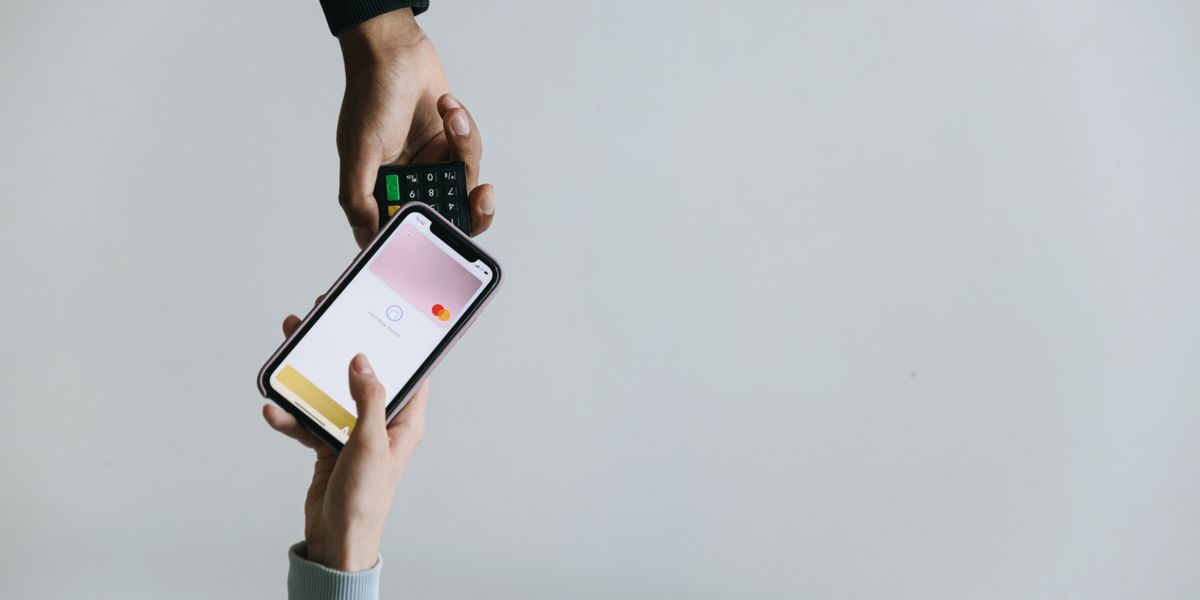
En muchos Android el lector NFC se activa desde los ajustes del sistema o los controles rápidos. Los nombres exactos cambian según la marca y la versión, por lo que conviene buscar “NFC” dentro de Configuración antes de seguir una ruta fija.
Pasos para encontrarlo
Abrí Configuración y usá el buscador interno. Si aparece NFC, entrá a esa opción y verificá que esté activada. También podés revisar el panel de controles que se despliega desde la parte superior. Luego desbloqueá el teléfono y acercá la tarjeta lentamente a la zona de lectura.
Qué probar si no aparece la opción
Revisá la ficha oficial de tu modelo; algunos teléfonos no incorporan lector NFC. Si existe, quitá temporalmente una funda gruesa y probá distintas posiciones en la parte posterior. Pedí a otra persona que pruebe la misma tarjeta para separar el problema del dispositivo del de la etiqueta.
No confundas lectura con pago
Que el teléfono tenga una aplicación de pagos no significa que esté leyendo bien cualquier etiqueta. La configuración de pagos y la lectura de un enlace pueden presentarse en menús diferentes.
Pregunta frecuente
¿Debo instalar una app?
Para abrir un enlace NFC común normalmente se usa la función del sistema; en ciertos modelos puede variar.
Aplicación a esta pregunta
En el caso de «¿Cómo activar NFC en un teléfono Android?», empezá por definir qué necesita resolver la persona que llega a esta página. En muchos Android el lector NFC se activa desde los ajustes del sistema o los controles rápidos. Usá esa necesidad como criterio para seleccionar la información visible y para probar el recorrido completo con alguien que no haya participado en el diseño. Anotá sus dudas y corregí primero las instrucciones que le impidan avanzar. Una decisión bien documentada también facilita actualizar la solución cuando cambian los datos o el servicio.
Cómo comprobarlo en la práctica
Prepará una prueba con dos teléfonos de modelos distintos. Desbloqueá cada uno, acercá la tarjeta a la zona posterior y esperá a que aparezca la notificación antes de moverla. Si no se abre, probá el código QR con la cámara. Registrar cuál método funcionó permite explicar el uso a clientes sin prometer compatibilidad universal. La tarjeta transmite un enlace; el sitio al que conduce necesita una conexión de datos para cargar. Conviene comprobar ambas partes por separado: lectura del chip y apertura de la página.
Qué revisar antes de entregar una tarjeta
Verificá que el enlace del chip y el QR lleven al mismo destino previsto, que la dirección use HTTPS y que el perfil muestre un nombre reconocible. Probá los botones de llamada, WhatsApp y correo desde un teléfono real. Si la tarjeta se usará en una feria o visita comercial, ensayá una frase breve para explicar dónde acercarla. Guardá una copia del enlace para compartirla manualmente cuando alguien tenga NFC desactivado o una cámara que no lea el código.
Límites y decisiones útiles
El comportamiento exacto depende del teléfono, sus ajustes y su versión de sistema. Una funda gruesa o una etiqueta dañada puede dificultar la lectura. No confundás la tecnología de proximidad con el contenido de la página: cambiar la ficha de contacto no exige necesariamente cambiar la tarjeta si el enlace permanece igual, pero depende de cómo esté administrado el perfil. Cuando solicitás un diseño, pedí una demostración del recorrido completo antes de aprobarlo.