
¿Cómo funciona una tarjeta de presentación con QR?
Una tarjeta con QR permite compartir un enlace mediante la cámara del teléfono.
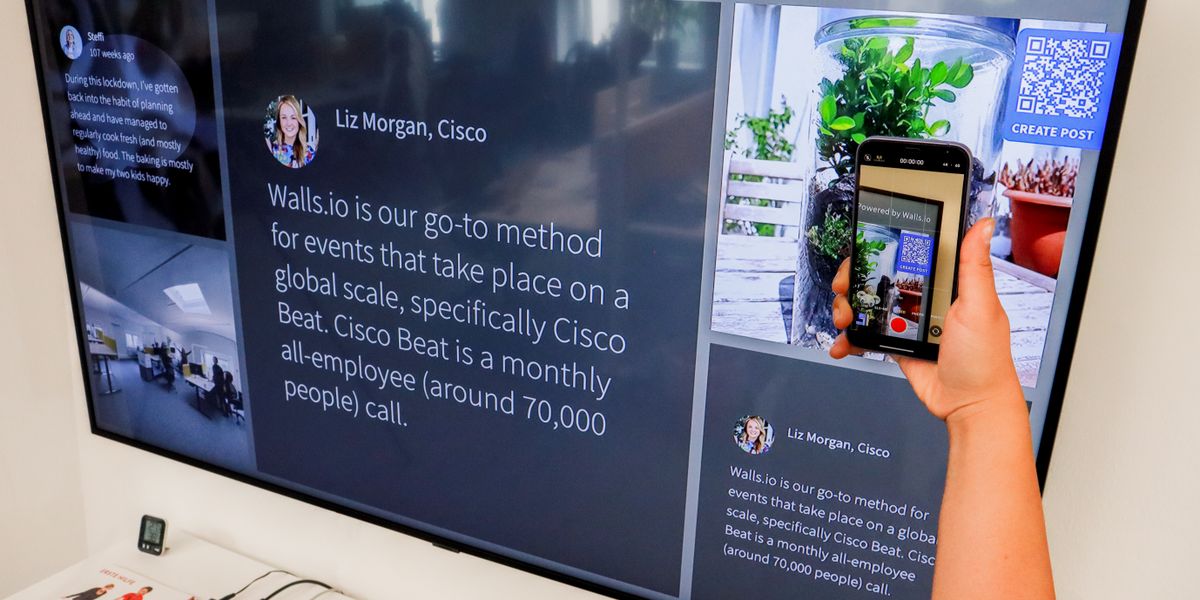
Una tarjeta con QR permite compartir un enlace mediante la cámara del teléfono. La persona escanea el código, revisa la dirección y abre una página con información de contacto o servicios.
El recorrido básico
Diseñá el QR para una dirección web estable y colocá el código en un lugar visible de la tarjeta. Quien la recibe abre la cámara, enfoca el gráfico y toca el aviso. Después puede navegar por el perfil, guardar datos o escribirte.
Diseño que se pueda usar
Dejá suficiente espacio blanco alrededor del código y evitá imprimirlo demasiado pequeño. Probá una muestra real, bajo luz normal y con más de un celular. Si el enlace cambia más adelante, la posibilidad de conservar el mismo código depende de cómo se gestionó la dirección de destino.
Un ejemplo
En una mesa de atención, una tarjeta con QR puede abrir una página con horarios, ubicación y un botón de consulta. La tarjeta física sigue siendo útil aunque la persona no tenga NFC.
Pregunta frecuente
¿El QR funciona sin internet?
La cámara puede reconocer la dirección, pero el contenido web necesita conexión para cargar.
Aplicación a esta pregunta
En el caso de «¿Cómo funciona una tarjeta de presentación con QR?», empezá por definir qué necesita resolver la persona que llega a esta página. Una tarjeta con QR permite compartir un enlace mediante la cámara del teléfono. Usá esa necesidad como criterio para seleccionar la información visible y para probar el recorrido completo con alguien que no haya participado en el diseño. Anotá sus dudas y corregí primero las instrucciones que le impidan avanzar. Una decisión bien documentada también facilita actualizar la solución cuando cambian los datos o el servicio.
Prepará un destino útil
Un QR solo facilita abrir un enlace. La utilidad depende de la página de destino: debe cargar en celular, explicar qué encontrará la persona y mostrar una acción clara. Usá una dirección que controles y que pueda mantenerse estable. Si necesitás actualizar la información sin reimprimir, el enlace debe apuntar a una página editable; un código impreso con un destino fijo no cambia por sí solo. Probá la dirección escrita antes de convertirla en código.
Ensayo de impresión y lectura
Dejá un margen blanco alrededor del código y preferí colores de alto contraste. Evitá colocarlo sobre fotografías o superficies muy brillantes. Imprimí una muestra al tamaño final y escaneala desde distintas distancias, con iluminación interior y exterior. Pedí a otra persona que lo pruebe con su cámara habitual. Si tarda en leerlo, aumentá el tamaño, simplificá el diseño o mejorá el contraste antes de imprimir un lote.
Experiencia después del escaneo
No hagás que la persona tenga que adivinar para qué sirve: agregá una frase como “Escaneá para ver nuestros servicios” o “Abrí el menú”. Una vez abierta la página, evitá formularios extensos y ventanas que tapen el contenido. Comprobá que el enlace funcione con datos móviles y que el sitio use HTTPS. Revisá periódicamente el destino, especialmente si el código ya está en material distribuido.