
¿Cómo utilizar códigos QR para mostrar menús digitales?
Conocé cómo usar un código QR para mostrar y actualizar el menú de un restaurante sin reimprimirlo y qué cuidar para que siempre abra.
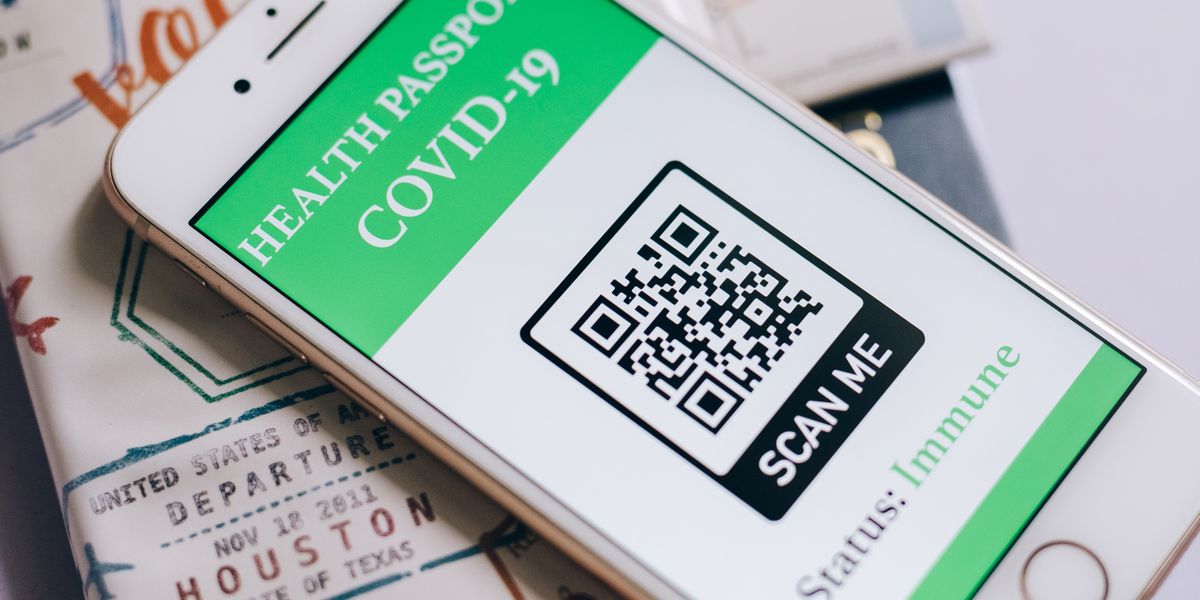
Un menú digital accesible por QR permite que un restaurante actualice platos y precios en una página sin reimprimir cada mesa, siempre que el código dirija a una dirección estable.
Diseñá para una mesa real
La persona suele consultar con una mano y una pantalla pequeña. Organizá categorías claras, precios vigentes y descripciones breves. Si un plato no está disponible, actualizalo o indicá la condición claramente.
No dependas de una foto borrosa
Un PDF o una imagen gigante pueden obligar a ampliar y desplazar la pantalla. Una página legible suele resultar más cómoda. Probá la carga con datos móviles y ofrecé ayuda a clientes que prefieren una carta impresa.
Ubicá bien el código
Colocalo donde pueda enfocarse sin reflejos. Añadí una frase que explique qué abre y mantené algunos menús físicos como alternativa para personas sin teléfono o conexión.
Pregunta frecuente
¿El QR modifica el menú?
No. El código solo abre la dirección; el negocio debe mantener el contenido actualizado.
Aplicación a esta pregunta
En el caso de «¿Cómo utilizar códigos QR para mostrar menús digitales?», empezá por definir qué necesita resolver la persona que llega a esta página. Un menú digital accesible por QR permite que un restaurante actualice platos y precios en una página sin reimprimir cada mesa, siempre que el código dirija a una dirección estable.. Usá esa necesidad como criterio para seleccionar la información visible y para probar el recorrido completo con alguien que no haya participado en el diseño. Anotá sus dudas y corregí primero las instrucciones que le impidan avanzar. Una decisión bien documentada también facilita actualizar la solución cuando cambian los datos o el servicio.
Prepará un destino útil
Un QR solo facilita abrir un enlace. La utilidad depende de la página de destino: debe cargar en celular, explicar qué encontrará la persona y mostrar una acción clara. Usá una dirección que controles y que pueda mantenerse estable. Si necesitás actualizar la información sin reimprimir, el enlace debe apuntar a una página editable; un código impreso con un destino fijo no cambia por sí solo. Probá la dirección escrita antes de convertirla en código.
Ensayo de impresión y lectura
Dejá un margen blanco alrededor del código y preferí colores de alto contraste. Evitá colocarlo sobre fotografías o superficies muy brillantes. Imprimí una muestra al tamaño final y escaneala desde distintas distancias, con iluminación interior y exterior. Pedí a otra persona que lo pruebe con su cámara habitual. Si tarda en leerlo, aumentá el tamaño, simplificá el diseño o mejorá el contraste antes de imprimir un lote.
Experiencia después del escaneo
No hagás que la persona tenga que adivinar para qué sirve: agregá una frase como “Escaneá para ver nuestros servicios” o “Abrí el menú”. Una vez abierta la página, evitá formularios extensos y ventanas que tapen el contenido. Comprobá que el enlace funcione con datos móviles y que el sitio use HTTPS. Revisá periódicamente el destino, especialmente si el código ya está en material distribuido.